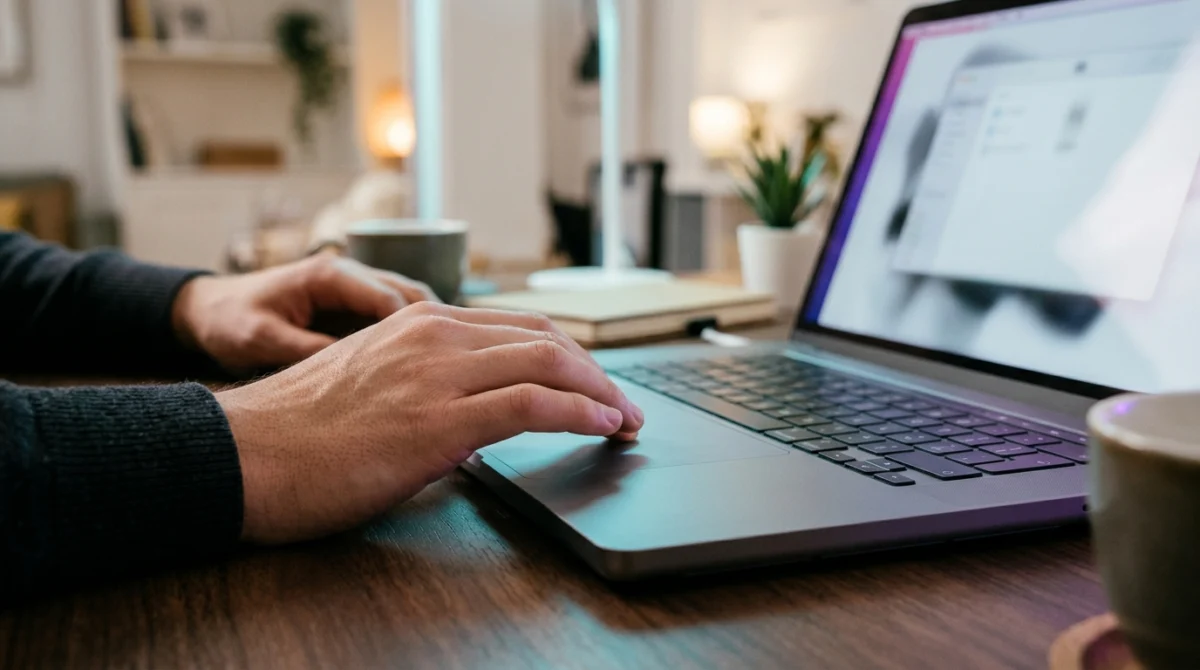
Un trackpad haptique est un pavé tactile dépourvu de charnière mécanique : la surface en verre reste fixe et ce sont des capteurs de pression couplés à un moteur vibratoire qui simulent la sensation d’un clic sous le doigt. Sur PC, cette technologie offre un déclenchement uniforme sur chaque millimètre carré du pavé et se règle nativement dans les paramètres de Windows 11.
L’essentiel à retenir :
- Le clic haptique repose sur des jauges de contrainte (qui mesurent la pression exercée) et des actionneurs linéaires ou piézoélectriques (qui génèrent une secousse brève imitant l’enfoncement d’un bouton).
- Contrairement au pavé tactile mécanique articulé en haut, un haptic touchpad permet de cliquer avec la même force tout en haut, au centre ou dans les coins inférieurs.
- L’architecture Windows 11 Haptics prend en charge le réglage de l’intensité du retour tactile et de la sensibilité du clic directement dans les menus système, sur les machines compatibles.
- La technologie s’étend désormais aux touches haptiques (barres de fonction tactiles, molettes et boutons de souris haut de gamme), avec des compromis ergonomiques à connaître avant d’acheter.
Qu’est-ce qu’un trackpad haptique et comment fonctionne le clic simulé ?
Appuyez sur un pavé tactile d’ordinateur portable éteint équipé de cette technologie : rien ne bouge. La plaque de verre est totalement rigide. Pourtant, dès que la machine est sous tension, le moindre appui franc déclenche un « clic » net, physique et sonore que votre cerveau interprète immédiatement comme l’enfoncement d’un interrupteur. Cette illusion sensorielle repose sur une chaîne matérielle ultra-rapide qui associe détection de force et micro-vibrations.
Du pavé mécanique au capteur de force sans charnière
Pendant plus d’une décennie, les ordinateurs portables ont utilisé des pavés tactiles dits « plongeants » (diving board). Dans cette conception, le bord supérieur du pavé est fixé au châssis par une charnière métallique, tandis que le bord inférieur repose sur un micro-interrupteur physique. Lorsque vous appuyez en bas du pavé, toute la plaque bascule d’une fraction de millimètre pour écraser l’interrupteur.
Un touchpad haptique supprime cette bascule. La dalle de verre (souvent traitée à l’acide pour offrir une glisse soyeuse) est montée sur des capteurs de force, généralement des jauges de contrainte ou des capteurs piézorésistifs. Ces composants ne mesurent pas le déplacement de votre doigt en X et Y — rôle dévolu à la grille capacitive classique — mais la pression verticale exercée en grammes-force. Dès que la pression dépasse un seuil précis (par exemple 120 grammes à l’aller, puis redescend sous 90 grammes au relâchement), le contrôleur déclenche l’actionneur.
Moteurs LRA et actionneurs piézoélectriques : la mécanique du faux clic
Pour tromper les mécanorécepteurs de la pulpe du doigt, un vibreur rotatif classique de manette ou de vieux téléphone est inutilisable : son temps de démarrage est trop long et produit un bourdonnement flou. Les fabricants de PC utilisent deux familles d’actionneurs capables de réagir en quelques millisecondes :
- Les actionneurs linéaires résonants (LRA – Linear Resonant Actuators) : une masse magnétique suspendue sur un ressort est projetée latéralement grâce à une bobine électromagnétique. C’est le principe popularisé par le Taptic Engine d’Apple. Le déplacement latéral crée une onde de cisaillement sur le verre que notre peau confond parfaitement avec un mouvement vertical.
- Les actionneurs piézoélectriques : utilisés notamment par des spécialistes comme Sensel ou Boréas Technologies sur plusieurs PC Windows récents, ils reposent sur des céramiques qui se déforment instantanément sous l’effet d’un courant électrique. Plus fins que les bobines LRA, ils permettent de loger un haptic trackpad au-dessus d’une batterie épaisse tout en générant des impulsions d’une précision chirurgicale.
L’astuce neurologique consiste à envoyer deux impulsions distinctes : une première lors de la pression (le clic d’enfoncement) et une seconde, légèrement plus douce, lorsque le doigt relâche la pression (le retour du bouton). Sans ce second signal, le clic paraît « mou » ou incomplet.
Pourquoi le clic est identique sur toute la surface du pavé tactile
Sur un pavé mécanique à charnière, la physique du levier joue contre vous : plus vous remontez vers le clavier, plus il faut appuyer fort pour déclencher le clic, jusqu’à une zone totalement inerte sur les deux premiers centimètres supérieurs. Sur un modèle haptique, les capteurs de force répartis aux quatre coins additionnent la pression totale appliquée sur la plaque. Que votre index se trouve dans l’angle supérieur gauche pour fermer un onglet ou que votre pouce repose en bas à droite, la force requise et le retour tactile restent strictement identiques.
Trackpad haptique vs pavé tactile mécanique : les vrais avantages au quotidien
Passer d’un pavé mécanique à un système à retour de force ne relève pas du simple gadget technologique. Pour quiconque travaille plusieurs heures par jour sans souris, l’impact sur la précision du curseur et le confort articulaire est immédiat.
| Critère | Trackpad mécanique (charnière) | Trackpad haptique (capteurs de force) |
|---|---|---|
| Zone cliquable | Environ 75 % de la surface (haut rigide) | 100 % de la surface, coins supérieurs inclus |
| Force d’activation | Variable selon la position du doigt | Uniforme et réglable logiciellement |
| Course physique | 0,5 à 1,2 mm (effet de bascule) | Quasi nulle (moins de 0,1 mm) |
| Bruit au clic | Claquement mécanique fixe | Silencieux ou modulable selon l’intensité |
| Usure mécanique | Affaissement possible avec le temps | Aucune pièce mobile soumise à l’usure |
Précision du pointage et absence de course morte
Sur un pavé mécanique, l’effort nécessaire pour enfoncer physiquement la plaque provoque souvent un micro-déplacement du doigt juste avant le déclenchement de l’interrupteur. Résultat : en voulant cliquer sur une cellule précise d’un tableur ou sur une poignée de sélection dans un logiciel de retouche, le curseur dérape de quelques pixels. L’absence de course verticale sur un trackpad haptique élimine ce phénomène de dérive. Le curseur reste verrouillé sur sa cible au moment exact où le seuil de pression est franchi.
Silence, réduction de la fatigue articulaire et durabilité
En ergonomie de poste de travail, la répétition de milliers de clics quotidiens avec une résistance élevée sollicite inutilement les tendons fléchisseurs des doigts. La possibilité d’abaisser le seuil de déclenchement d’un haptic click permet de cliquer d’une simple caresse appuyée, à mi-chemin entre le « toucher pour cliquer » (souvent source d’erreurs involontaires) et le clic physique lourd.
Côté acoustique, le bruit perçu lors d’un clic haptique n’est pas le choc de deux pièces en plastique, mais l’onde acoustique créée par la brève vibration de la plaque de verre. En baissant l’intensité dans les paramètres, le clic devient quasi inaudible, un atout majeur en salle de réunion ou dans les transports. Enfin, la structure scellée empêche la poussière ou les miettes de se glisser sous le mécanisme et de bloquer le bouton.
Les limites : consommation, coût et absence de clic PC éteint
Cette architecture comporte néanmoins quelques contreparties techniques. D’abord, elle nécessite une électronique dédiée (amplificateurs haute tension pour les piézoélectriques, microcontrôleurs de gestion de force) qui renchérit le coût de fabrication et réserve encore souvent ces pavés aux gammes supérieures. Ensuite, si votre ordinateur fige totalement au niveau du système bas niveau ou si la batterie est vide, le pavé redevient une simple plaque de verre inerte. Enfin, certains utilisateurs habitués à reposer lourdement le pouce sur le bas du pavé en déplaçant le curseur avec l’index doivent parfois ajuster le réglage de fermeté pour éviter les clics accidentels.
Windows 11 Haptics : comment configurer le retour tactile sur votre PC
Longtemps, l’intégration des pavés haptiques sur PC a souffert d’un manque de standardisation : chaque fabricant devait développer ses propres pilotes propriétaires. Avec l’introduction du standard Windows 11 Haptics (intégré au protocole Windows Precision Touchpad via la norme HID), Microsoft gère désormais nativement les actionneurs tactiles.
Activer et ajuster l’intensité du retour haptique dans Windows 11
Si votre ordinateur portable est équipé d’un pavé compatible avec la norme native de Microsoft, les réglages sont regroupés au même endroit que les gestes multipoints :
- Ouvrez les Paramètres de Windows 11 (raccourci Windows + I).
- Rendez-vous dans la rubrique Bluetooth et appareils, puis cliquez sur Pavé tactile.
- Déroulez l’onglet Commentaires du pavé tactile (ou Retour tactile selon la version de mise à jour).
- Basculez l’interrupteur sur Activé pour autoriser le retour haptique.
- Utilisez le curseur Intensité pour choisir la force de la vibration entre plusieurs crans (du retour très discret au claquement sec et marqué).
Personnaliser la pression du clic et les retours liés aux gestes
Juste en dessous du curseur d’intensité, Windows 11 propose des options qui transforment l’usage quotidien. Certains modèles permettent non seulement de régler la force de la secousse, mais aussi la sensibilité de déclenchement (la pression à exercer pour valider le clic). Vous pouvez également cocher des retours haptiques contextuels : votre pavé émet alors une subtile pulsation lorsque vous alignez deux fenêtres avec l’ancrage automatique (Snap Layouts), lorsque vous survolez un élément d’interface compatible ou lorsque vous effectuez des gestes de zoom et de balayage à trois ou quatre doigts.
Les utilitaires constructeurs (Sensel, Lenovo, Dell, Asus)
Tous les ordinateurs portables n’utilisent pas exclusivement le panneau générique de Windows 11. Selon l’année du modèle et le fournisseur du module haptique (Sensel, Elan, Synaptics), des réglages supplémentaires se nichent parfois dans l’application préinstallée du constructeur :
- Lenovo (ThinkPad Z13/Z16, X1 Carbon Gen 12 et suivants, X1 Titanium) : les paramètres avancés de taille de zone de clic (pour les boutons liés au TrackPoint rouge) et de seuil de force se trouvent dans Lenovo Vantage ou dans l’application dédiée Sensel Haptic Touchpad.
- Dell (XPS 13 Plus, XPS 14, XPS 16) : sur ces châssis où le pavé est totalement invisible sous le repose-poignets en verre, l’application MyDell et le BIOS permettent d’ajuster la réactivité et la zone active.
- Asus (Zenbook Pro, ProArt avec DialPad) : le logiciel MyASUS gère à la fois le clic du pavé et les crans haptiques de la molette virtuelle intégrée.
Touches haptiques sur PC : quand le retour tactile dépasse le pavé
L’élimination des pièces mécaniques mobiles a logiquement poussé les ingénieurs à tester le retour vibratoire ailleurs que sous le pouce. La touche haptique s’invite désormais sur la rangée supérieure des claviers et sur les périphériques de pointage spécialisés.
Barres de fonction tactiles et boutons sans course sur les ultraportables
Certains ultraportables, à l’image de la lignée Dell XPS à châssis unifié ou de certains Lenovo Yoga, ont remplacé la rangée physique des touches Échap, F1 à F12 et Suppr par un bandeau capacitif rétroéclairé par LED. Lorsqu’on appuie sur l’une de ces touches haptiques, un petit moteur vibre pour confirmer la pression.
En tant que passionné de frappe au kilomètre, mon constat ergonomique est très tranché : autant le trackpad haptique surpasse le pavé mécanique sur presque tous les plans, autant les touches de clavier purement tactiles demandent une sérieuse période d’adaptation. Sans le relief physique d’un capuchon de touche pour guider les doigts à l’aveugle, on perd le repère spatial indispensable pour appuyer sur Échap ou Suppr sans baisser les yeux. Si la dactylographie rapide est votre priorité, je vous invite à consulter notre dossier pour savoir quel clavier choisir dans notre guide complet et comparatif 2026 avant de céder aux sirènes du tout-tactile.
Molette et boutons à clic haptique sur les souris ergonomiques
Là où la touche haptique brille véritablement, c’est sur les souris de bureautique avancée. Des modèles récents remplacent désormais les micro-interrupteurs mécaniques sous les clics gauche/droit ou sous le bouton de pouce par des capteurs de force associés à un moteur LRA. Avantage immédiat : un silence absolu (aucun cliquetis métallique), une résistance ajustable au gramme près dans le logiciel et l’impossibilité physique de subir le redouté « double-clic involontaire » lié à l’oxydation des lamelles métalliques. Le même principe s’applique aux molettes électromagnétiques capables de simuler des crans plus ou moins durs, ou de passer en roue libre instantanément.
Ce que l’haptique change pour la frappe et les raccourcis
Cette convergence entre capteurs de pression et moteurs vibratoires ouvre des usages inédits en création graphique et montage vidéo. Une zone haptique peut devenir un bouton rotatif virtuel cranté sous les doigts pour faire défiler une timeline image par image, ou proposer deux niveaux de pression distincts (appui léger pour sélectionner, appui fort pour ouvrir les propriétés). Cette finesse de restitution rappelle les avancées observées dans d’autres domaines de pointe, comme lorsqu’on étudie le fonctionnement d’un robot haptique de téléprésence à bras articulés ou la manière dont les constructeurs perfectionnent le toucher sur une manette Xbox et ses moteurs de vibration.
Quels ordinateurs portables et périphériques intègrent un touchpad haptique ?
Si tous les MacBook d’Apple sont équipés d’un trackpad Force Touch depuis de nombreuses années, le marché PC Windows reste partagé entre modèles mécaniques classiques et dalles haptiques haut de gamme. Voici comment vous repérer, que vous cherchiez un ordinateur portable ou un pavé externe pour votre PC de bureau.
Les références sur PC portables Windows (Dell XPS, Lenovo ThinkPad, Surface)
Sur le segment des ordinateurs portables Windows, le haptic touchpad équipe principalement les séries professionnelles et premium :
- Microsoft Surface : le Surface Laptop Studio (1 et 2), le Surface Laptop 7 (13,8 et 15 pouces) ainsi que le clavier Surface Pro Flex intègrent d’excellents pavés haptiques, souvent considérés comme les mieux calibrés pour Windows 11.
- Lenovo : les ThinkPad de la série Z, le ThinkPad X1 Carbon (en option ou de série selon la configuration à partir de la Gen 12) et les Yoga Slim 9i / 7i Aura Edition embarquent des dalles haptiques signées Sensel.
- Dell : les XPS 13, 14 et 16 intègrent un pavé haptique sans bordures visibles, directement fondu dans le repose-poignets en verre Gorilla Glass.
- HP et Asus : HP équipe ses Spectre x360, OmniBook Ultra Flip et EliteBook Ultra, tandis qu’Asus propose des pavés haptiques sur ses Zenbook S14/S16 et certains modèles ProArt.
Le cas du Magic Trackpad d’Apple : peut-on l’utiliser sur un PC Windows ?
Pour un utilisateur de PC fixe qui souhaite profiter d’un véritable trackpad haptique externe sur son bureau à côté d’un clavier mécanique, l’offre native dédiée à Windows est extrêmement rare. La référence absolue en matière de matériel reste le Magic Trackpad d’Apple (doté de la technologie Force Touch avec capteurs de pression et moteur Taptic Engine sous une large surface en verre).
Attention : Le Magic Trackpad d’Apple est conçu nativement pour macOS et iPadOS. Sur un PC sous Windows 11, il ne fonctionne pas en « Plug-and-Play » complet dès la sortie de la boîte : pour débloquer le défilement fluide, les gestes multipoints Windows Precision Touchpad et une utilisation en Bluetooth, il est impératif d’installer des pilotes sur mesure (comme le célèbre pilote open-source gratuit de imbushuo sur GitHub ou l’utilitaire payant Magic Utilities). En revanche, comme l’actionneur haptique Force Touch est géré en interne par le trackpad dès qu’il est allumé, la sensation de clic physique fonctionne même sous Windows.
Si vous êtes prêt à installer ce pilote tiers sur votre PC (ou si vous alternez entre un Mac de travail et un PC personnel), la version USB-C du Magic Trackpad reste techniquement le meilleur pavé haptique externe du marché grâce à sa surface en verre bord à bord et son autonomie d’environ un mois.

Apple Magic Trackpad - Surface Multi‑Touch - Blanc
La référence matérielle absolue pour qui cherche un véritable trackpad haptique externe (Force Touch) en verre, à condition d'accepter l'installation d'un pilote tiers pour débloquer tous les gestes sous Windows 11.
- Véritable retour haptique Force Touch uniforme sur toute la surface
- Grande dalle en verre bord à bord très confortable au quotidien
- Sans fil et rechargeable en USB-C avec environ un mois d'autonomie
Prix constaté le 26/10/2026 à 15:58, susceptible de changer. Le prix affiché sur Amazon fait foi.
Pour les bureaux aux teintes sombres ou les configurations entourées de périphériques noirs, Apple décline exactement le même modèle Force Touch en finition noire avec câble USB-C tissé assorti.

Exactement les mêmes prestations haptiques Force Touch et la même surface en verre que le modèle blanc, mais dans un coloris noir élégant avec câble USB-C tissé assorti pour les setups sombres.
- Capteurs de pression Force Touch d'une précision exemplaire
- Finition noire sobre accompagnée d'un câble USB-C tissé
- Batterie rechargeable intégrée tenant environ un mois
Prix constaté le 26/10/2026 à 15:58, susceptible de changer. Le prix affiché sur Amazon fait foi.
Les pavés tactiles externes compatibles PC et alternatives haptiques
Si vous ne souhaitez pas bricoler avec des pilotes tiers destinés aux appareils Apple et que vous cherchez avant tout un pavé tactile externe 100 % natif pour Windows 11 (pour remplacer une souris douloureuse pour le canal carpien ou reproduire les gestes à trois et quatre doigts de votre ordinateur portable sur un PC fixe), il faut se tourner vers des pavés tactiles USB conçus pour Windows. Ces modèles utilisent des boutons classiques ou le « toucher pour cliquer » plutôt qu’un moteur Force Touch, mais assurent une compatibilité immédiate.
| Produit | Idéal pour | Prix | Lien |
|---|---|---|---|
| Apple Magic Trackpad - Surface Multi‑Touch - Blanc | Référence haptique (Force Touch) | 104,00 € | Voir |
| Apple Magic Trackpad : Bluetooth, Rechargeable. Compatible avec Mac et… | Version Noire USB-C | 140,48 € | Voir |
| Amazon Basics Pavé Tactile Multipoint avec Contrôle Gestuel, Pavé Tactile… | Meilleur choix natif Windows | 28,34 € | Voir |
| Perixx PERIPAD-506 Touchpad USB Slim avec Câble - Touchpad avec… | Compact et transportable | 34,99 € | Voir |
| Bnnwa Clavier sans Fil Multi-appareils avec pavé Tactile,FR AZERTY |… | Meilleur combiné clavier + pavé | 35,99 € | Voir |
Prix mis à jour automatiquement, susceptibles de changer.
Le modèle filaire d’Amazon Basics offre une très grande diagonale de 16,2 cm en USB-C, idéale pour exécuter les gestes à quatre doigts de Windows 11 sans jamais manquer d’espace, tout en intégrant des zones de clic gauche et droit.

L'alternative filaire Plug-and-Play idéale pour les utilisateurs Windows qui veulent une grande surface gestuelle immédiatement reconnue sans installer de pilote tiers, bien que son clic soit classique et non haptique.
- Conçu spécifiquement pour Windows (Plug-and-Play immédiat)
- Très grande surface tactile de 16,2 cm prenant en charge les gestes à 4 doigts
- Connexion filaire USB-C stable avec câble de 1,8 m sans batterie à gérer
Prix constaté le 26/10/2026 à 15:58, susceptible de changer. Le prix affiché sur Amazon fait foi.
Pour ceux qui préfèrent un format intermédiaire doté d’un câble détachable (pratique à glisser dans une sacoche à côté d’un mini-PC ou d’un portable dont le pavé interne est en panne), le Perixx PERIPAD-506 propose une surface de suivi de 13,5 x 11,6 cm avec sensibilité ajustable.

Un pavé tactile externe compact et fiable pour PC sous Windows 10 et 11, apprécié pour son câble USB-C détachable qui facilite le transport avec un ordinateur portable.
- Compatibilité native avec Windows 7, 8, 10 et 11 et les gestes multi-touches
- Câble USB-C vers USB-A détachable très pratique en déplacement
- Sensibilité réglable et format intermédiaire de 13,5 x 11,6 cm
Prix constaté le 26/10/2026 à 15:58, susceptible de changer. Le prix affiché sur Amazon fait foi.
Enfin, pour un usage de salon (PC branché sur téléviseur, HTPC) ou un poste de travail d’appoint où vous voulez regrouper saisie et navigation gestuelle sans fil, un clavier Bluetooth intégrant directement un grand pavé tactile multipoint sur le côté droit permet de se passer totalement de souris.

Une solution 2-en-1 astucieuse combinant clavier AZERTY sans fil et grand pavé tactile multipoint, parfaite pour piloter un PC de salon (HTPC) ou basculer entre 3 appareils.
- Connexion sans fil polyvalente pouvant basculer entre 3 appareils
- Disposition AZERTY française avec grand pavé tactile intégré à droite
- Mise en veille automatique économe en énergie après 30 minutes d'inactivité
Prix constaté le 26/10/2026 à 15:58, susceptible de changer. Le prix affiché sur Amazon fait foi.
Dépannage : que faire si le clic haptique ne répond plus ?
Il arrive parfois qu’un trackpad haptique continue de déplacer le curseur à l’écran et accepte le « toucher pour cliquer » (tap-to-click), mais refuse soudainement de produire le moindre clic physique lorsqu’on appuie dessus. Avant de conclure à une panne matérielle de l’actionneur, plusieurs vérifications logicielles s’imposent.
Vérifier les pilotes Windows Precision Touchpad et HID
Un bug de pilote I2C HID après une mise à jour Windows est la cause la plus fréquente d’une perte du retour haptique :
- Faites un clic droit sur le bouton Démarrer et ouvrez le Gestionnaire de périphériques.
- Déroulez la section Périphériques d’interface utilisateur (HID).
- Repérez la ligne Pavé tactile de précision compatible HID ainsi que Périphérique I2C HID.
- Si une icône d’avertissement jaune apparaît, faites un clic droit dessus, choisissez Désinstaller l’appareil (sans cocher la suppression du pilote), puis redémarrez le PC pour forcer Windows 11 à réinitialiser la communication avec le contrôleur haptique.
Diagnostiquer un souci de batterie ou de mise en veille prolongée
La sortie de veille moderne (Modern Standby) sous Windows 11 peut parfois laisser le microcontrôleur du pavé dans un état d’économie d’énergie : la couche capacitive se réveille, mais l’amplificateur du moteur haptique reste coupé. Un redémarrage complet (et non un simple arrêt/allumage rapide faussé par le Démarrage rapide de Windows) résout généralement le blocage.
Bon à savoir : Pour savoir immédiatement si la panne de votre clic haptique est matérielle ou logicielle, redémarrez votre ordinateur et entrez dans le BIOS/UEFI (via F2, F12 ou Suppr au démarrage). Les pavés haptiques modernes intègrent un profil autonome dans leur firmware : si le clic fonctionne dans le BIOS mais disparaît une fois arrivé sur le bureau de Windows 11, votre matériel est intact et seul le pilote Windows est en cause.
Enfin, gardez un œil sur l’état de la batterie de votre ordinateur portable. Bien qu’un pavé haptique soit dépourvu de charnière mécanique, une batterie lithium-ion en fin de vie qui commence à gonfler sous le repose-poignets exerce une pression constante par le dessous sur les jauges de contrainte. Le contrôleur croit alors que le pavé est enfoncé en permanence et désactive l’actionneur par sécurité. Si le centre de votre pavé semble légèrement bombé ou que le clic devient capricieux après plusieurs années d’usage, faites contrôler la batterie sans attendre.
Au moment de choisir votre prochain ordinateur portable ou d’équiper votre poste de travail, prenez le temps de vérifier la fiche technique : la mention d’un pavé tactile haptique (ou ForcePad / Sensel) garantit aujourd’hui un confort de pointage, un silence et une constance d’appui que les charnières mécaniques traditionnelles ne peuvent tout simplement plus égaler.
Questions fréquentes
Comment savoir si mon PC portable possède un trackpad haptique ?
Le test le plus simple consiste à éteindre complètement votre ordinateur, puis à appuyer sur le bas du pavé tactile. Si le pavé ne s'enfonce plus du tout et ne produit aucun clic mécanique lorsqu'il est hors tension, il s'agit bien d'un trackpad haptique. Vous pouvez aussi vérifier la présence du menu « Commentaires du pavé tactile » dans Paramètres > Bluetooth et appareils > Pavé tactile sous Windows 11.
Peut-on désactiver la vibration du clic haptique sous Windows 11 ?
Oui, Windows 11 permet de couper totalement le retour vibratoire dans les paramètres du pavé tactile, ou d'en réduire l'intensité au minimum. Si vous désactivez le retour haptique, nous vous conseillons d'activer l'option « Toucher avec un doigt pour effectuer un clic simple » afin de conserver une navigation fluide sans avoir à presser la surface.
Pourquoi mon trackpad haptique ne clique plus alors que le curseur bouge ?
Ce symptôme survient généralement lorsque le pilote I2C HID ou l'amplificateur de l'actionneur ne se réveille pas correctement après une mise en veille sous Windows 11. Effectuez un redémarrage complet de l'ordinateur (via Démarrer > Marche/Arrêt > Redémarrer) et vérifiez dans les paramètres Windows que l'interrupteur de retour tactile n'a pas été désactivé lors d'une mise à jour.
Le Magic Trackpad d'Apple fonctionne-t-il sur un PC Windows 11 ?
Oui, son retour de force haptique (Force Touch) fonctionne dès que le trackpad est allumé, mais Windows 11 ne le reconnaît que comme une souris basique par défaut. Pour profiter des gestes multipoints natifs de Windows (défilement à deux doigts, zoom, bureaux virtuels), il faut installer un pilote tiers dédié comme le pilote open-source Windows Precision Touchpad pour Magic Trackpad.
Quelle est la différence entre le toucher pour cliquer et le clic haptique ?
Le « toucher pour cliquer » (tap-to-click) valide une action dès que votre doigt effleure brièvement la surface capacitive, sans aucun retour physique. Le clic haptique exige d'exercer une véritable pression verticale sur le verre jusqu'à franchir un seuil de force, moment auquel un moteur interne génère une secousse sous le doigt pour reproduire la sensation exacte d'un bouton qui s'enfonce.
Cet article contient des liens d'affiliation : en tant que Partenaire Amazon, Haptique réalise un bénéfice sur les achats remplissant les conditions requises, sans surcoût pour vous. Nos sélections restent indépendantes.