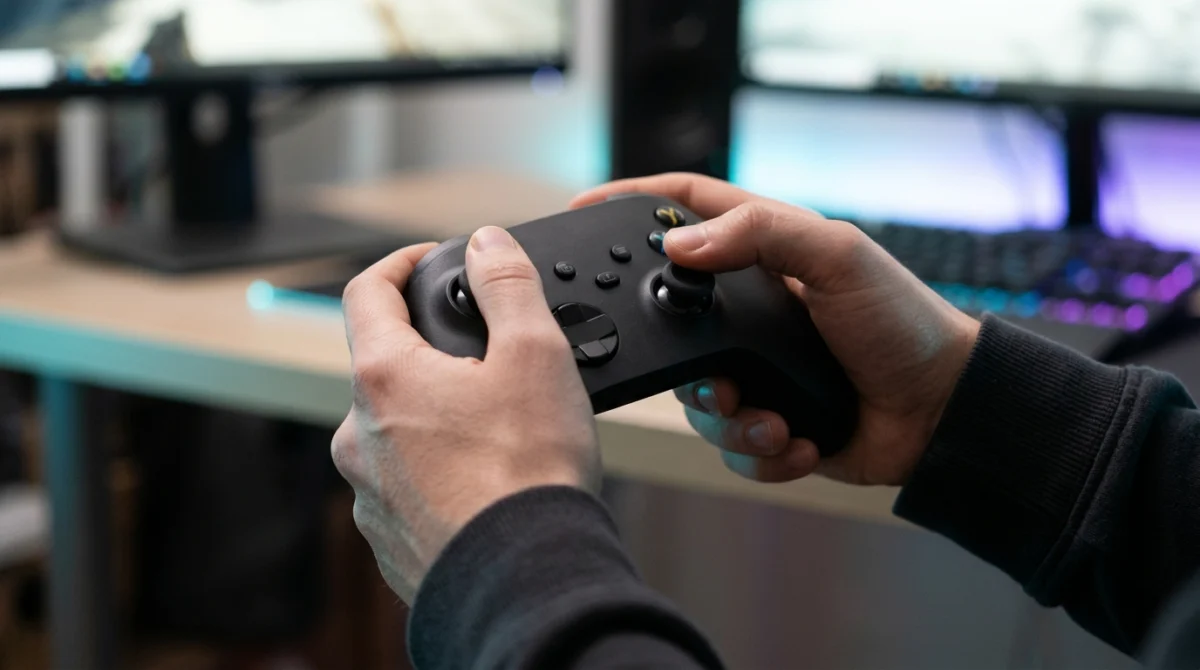
Pour jouer sur ordinateur dans des conditions optimales en 2026, le choix se résume à deux grandes écoles : la manette Xbox officielle pour sa compatibilité immédiate sous Windows, ou une manette tierce équipée de joysticks à effet Hall (comme l’excellente série 8BitDo Ultimate 2C) pour éliminer tout risque de dérive et profiter d’une réactivité à 1000 Hz. Si vous possédez déjà une manette de console (PS5, PS4 ou même PS3), inutile de racheter du matériel : un câble USB adéquat et les bons outils logiciels comme Steam Input ou DsHidMini suffisent à les rendre parfaitement fonctionnelles sur votre PC.
L’essentiel à retenir :
- Le standard Windows : Les manettes utilisant le protocole XInput (Xbox et la majorité des pads PC récents) sont reconnues instantanément sans configuration.
- Le critère de durabilité : Privilégiez les modèles dotés de joysticks et gâchettes à effet Hall magnétique, immunisés contre l’usure mécanique et le drift.
- Sans fil vs Filaire : En sans-fil, préférez toujours un dongle radio 2,4 GHz au Bluetooth pour éviter la latence. Le câble USB-C reste obligatoire pour profiter pleinement du retour haptique avancé de la DualSense (PS5).
- Rétrocompatibilité : Les manettes PS4, PS5 et Switch Pro sont gérées nativement par Steam, tandis que la manette PS3 réclame le pilote moderne DsHidMini.
Quelles sont les meilleures manettes compatibles PC en 2026 ?
Le marché du PC controller a connu une véritable révolution technique ces dernières années. Là où les joueurs devaient autrefois choisir entre le pad officiel Microsoft et des copies fragiles, on trouve désormais des manettes dédiées à l’ordinateur qui surpassent les modèles de consoles sur le plan purement mécanique.
| Produit | Idéal pour | Prix | Lien |
|---|---|---|---|
| 8Bitdo Ultimate 2C Manette Sans Fil pour PC Windows et… | Meilleur choix sans fil | 36,99 € | Voir |
| Xbox Wireless Controller für PC + USB C Kabel | Référence Plug & Play | 54,99 € | Voir |
| ECHTPower Manette PC, Gaming Manette Sans Fil avec Joystick à… | La plus polyvalente | 26,99 € | Voir |
| 8Bitdo Ultimate 2C Wired Controller for Windows PC and Android,… | Meilleur petit prix | 26,90 € | Voir |
| Tolesum Chargeur Manette PS5, Câble USB-C vers USB-C de 3… | Câble 3m idéal | 9,99 € | Voir |
Prix mis à jour automatiquement, susceptibles de changer.
XInput vs DirectInput : comprendre la reconnaissance native sous Windows
Sous le capot de Windows 10 et Windows 11, deux protocoles de communication cohabitent pour gérer votre manette compatible PC. Le plus ancien, DirectInput, remonte aux débuts de DirectX : il est utilisé par les vieilles manettes PC, les volants de simulation et les pads PlayStation ou Nintendo lorsqu’ils sont branchés tels quels. Le problème ? La plupart des jeux modernes ne le lisent plus nativement.
C’est là qu’intervient XInput, l’API introduite par Microsoft avec la Xbox 360. Lorsqu’une manette parle le langage XInput, Windows la reconnaît à la seconde où vous la branchez. Les boutons A, B, X et Y s’affichent automatiquement à l’écran dans vos jeux, les gâchettes analogiques sont gérées séparément et les vibrations fonctionnent sans le moindre réglage. Aujourd’hui, toute bonne manette gaming PC intègre nativement une puce XInput.
La prise en charge du retour haptique et des vibrations sur PC
En tant que passionné de technologies tactiles, c’est un point sur lequel j’insiste systématiquement : toutes les vibrations ne se valent pas sur ordinateur. Sur une manette PC standard (protocole XInput classique), le retour de force repose sur deux moteurs à balourds asymétriques logés dans les poignées : un gros poids pour les basses fréquences (explosions, chocs lourds) et un petit poids pour les hautes fréquences (dérapages, tirs rapides).
Mais l’écosystème PC permet d’aller plus loin selon le modèle choisi :
- Les gâchettes à impulsion (Impulse Triggers) : Exclusives à l’écosystème Xbox, elles ajoutent deux petits moteurs directement sous vos index pour faire vibrer les gâchettes LT et RT lors des freinages ou des tirs dans les jeux compatibles (comme la série Forza).
- Le retour haptique HD et les gâchettes adaptatives : En branchant une DualSense de PS5 sur PC, les moteurs classiques laissent place à des actionneurs à bobine mobile capables de reproduire la texture de la pluie ou du sable, accompagnés d’une résistance mécanique sur les gâchettes dans les jeux Sony portés sur PC et certains titres tiers récents.
Joysticks à effet Hall et switchs mécaniques : les critères techniques qui comptent
Pendant plus de vingt ans, l’industrie a utilisé des potentiomètres à piste carbone pour lire la position des sticks analogiques. Le frottement physique finit inévitablement par user la piste, provoquant le fameux joystick drift (le personnage qui avance tout seul). En 2026, exigez des joysticks à effet Hall sur votre manette PC : des aimants et des capteurs magnétiques mesurent la position du stick sans aucun contact physique. L’usure est nulle et la zone morte peut être réduite au strict minimum.
Autre critère déterminant pour les joueurs exigeants : le taux de sondage (polling rate) à 1000 Hz. Là où une manette de console classique communique sa position 125 à 250 fois par seconde (soit 4 à 8 ms de délai), les nouvelles manettes PC orientées performance montent à 1000 Hz en filaire comme en sans-fil 2,4 GHz, abaissant la latence théorique à 1 milliseconde. C’est exactement ce que propose la 8BitDo Ultimate 2C Wireless, un modèle taillé pour la réactivité qui intègre également des boutons supplémentaires L4 et R4 sur la tranche supérieure.

La meilleure manette sans fil dédiée au PC pour les joueurs exigeants : elle combine l'absence totale d'usure des capteurs à effet Hall avec une réactivité de niveau e-sport à 1000 Hz.
- Joysticks et gâchettes à effet Hall avec anneaux métalliques anti-usure
- Taux de sondage ultra-rapide de 1000 Hz via le dongle 2,4 GHz et en filaire
- Boutons supplémentaires R4/L4 programmables directement sans logiciel
- Non compatible avec les consoles de salon (dédiée à Windows et Android)
- Le mode Bluetooth est réservé à Android (connexion PC via le dongle 2,4 GHz fourni ou en filaire)
Prix constaté le 18/11/2026 à 00:37, susceptible de changer. Le prix affiché sur Amazon fait foi.
La manette Xbox sur PC : la référence plug-and-play
Si vous cherchez la tranquillité d’esprit absolue, associer une manette Xbox et un PC reste le choix le plus évident. Microsoft étant à la fois le créateur de Windows et de la console Xbox, l’intégration matérielle et logicielle entre les deux univers est totale.
Pourquoi le pad officiel Microsoft domine sur Windows 10 et 11
Utiliser une manette Xbox sur PC garantit que 100 % des jeux sortis ces vingt dernières années afficheront exactement les icônes correspondant aux touches que vous avez sous les doigts. Le modèle actuel (issu des Xbox Series X|S) brille par son ergonomie asymétrique qui repose naturellement les pouces, sa croix directionnelle hybride à facettes très précise pour les jeux de combat ou de plateforme, et son revêtement finement texturé sur les poignées et les gâchettes.
Pour jouer sur ordinateur, le pack officiel incluant directement le câble USB-C est particulièrement pertinent : il vous permet de jouer immédiatement sans pile, tout en conservant la liberté de passer en Bluetooth quand vous le souhaitez. Pour approfondir les différences entre les générations de pads Microsoft, vous pouvez consulter notre guide complet sur la manette Xbox et son entretien.

Xbox Wireless Controller für PC + USB C Kabel
La valeur sûre absolue pour ceux qui veulent une compatibilité immédiate et universelle sur Windows 10 et 11, livrée ici directement avec son câble USB-C officiel.
- Reconnaissance native instantanée dans 100 % des jeux PC avec les bonnes icônes
- Câble USB-C inclus pour jouer sans pile ou sur secteur immédiatement
- Excellente ergonomie avec poignées texturées, croix hybride et prise casque 3,5 mm
- Nécessite des piles AA ou une batterie vendue séparément pour jouer sans fil
- Joysticks à potentiomètres classiques
Prix constaté le 18/11/2026 à 00:37, susceptible de changer. Le prix affiché sur Amazon fait foi.
Les alternatives sous licence officielle (8BitDo, GameSir, Razer)
Face au pad officiel, plusieurs constructeurs tiers comme 8BitDo, GameSir ou Razer proposent d’excellentes alternatives, parfois sous licence officielle Xbox, parfois dédiées exclusivement au PC et à Android. Leur grand atout ? Ils intègrent de série des fonctionnalités que Microsoft réserve habituellement à ses modèles très haut de gamme, ou n’intègre pas du tout : capteurs à effet Hall sur les sticks et les gâchettes, anneaux métalliques anti-friction autour des dômes de joysticks, batterie rechargeable intégrée et boutons additionnels assignables à la volée sans même ouvrir un logiciel. Si vous cherchez à comprendre l’intérêt des boutons arrière pour la compétition, notre dossier dédié à la manette Scuf et aux palettes détaille parfaitement ce gain ergonomique.
Manette PC filaire ou sans fil : que choisir pour jouer ?
Le dilemme entre une manette PC filaire et un modèle sans fil ne se résume plus aujourd’hui à une simple question de liberté de mouvement. Il impacte directement le poids en main, la gestion de l’énergie et la stabilité du signal.
Les avantages du câble USB : zéro latence, pas de batterie et fonctions haptiques complètes
Opter pour une manette filaire pour PC présente trois avantages concrets que les joueurs compétitifs connaissent bien :
- La légèreté : Sans batterie au lithium ni piles AA à loger dans le châssis, le pad pèse nettement moins lourd, ce qui réduit la fatigue des poignets lors des longues sessions.
- La fiabilité électrique : Aucune coupure en plein combat de boss, aucune dégradation de batterie au fil des années, et aucune interférence radio dans les environnements saturés d’ondes Wi-Fi.
- La bande passante audio et haptique : C’est un détail technique souvent ignoré, mais le Bluetooth classique ne dispose pas d’assez de bande passante pour faire transiter simultanément les contrôles, le son de la prise casque 3,5 mm et les signaux haptiques complexes. En filaire, tout passe sans aucune restriction.
Notons d’ailleurs qu’une manette Xbox filaire sur PC n’est autre qu’une manette sans fil reliée par son cordon USB-C : dès que le câble est branché, les données transitent exclusivement par le fil et non plus par les ondes.
Sans fil : la différence cruciale entre Bluetooth et dongle radio 2,4 GHz
Si vous préférez jouer affalé dans votre canapé loin de votre tour, faites très attention au mode de transmission sans fil. Le Bluetooth est pratique pour dépanner sur un PC portable ou une tablette, mais il souffre d’une latence plus élevée, d’un taux de sondage souvent bridé à 125 Hz et de micro-déconnexions si votre puce Bluetooth de carte mère est mal isolée.
Pour une expérience sans fil irréprochable sur ordinateur, privilégiez toujours une manette livrée avec son propre dongle USB radio 2,4 GHz (ou l’adaptateur sans fil Xbox officiel). Ce récepteur dédié établit un canal direct et prioritaire avec la manette, permettant d’atteindre 1000 Hz de fréquence d’interrogation sur les pads récents et de supporter plusieurs manettes simultanément sans perte de signal. Les modèles multiplateformes comme celui d’ECHTPower combinent d’ailleurs les trois modes (2,4 GHz, Bluetooth et filaire) pour s’adapter aussi bien à un PC fixe qu’à un Steam Deck ou une console portable.

Un contrôleur sans fil ultra-polyvalent idéal pour les joueurs qui alternent entre leur PC, leur Switch, un Steam Deck ou leur smartphone tout en profitant de joysticks à effet Hall.
- Triple connectivité (dongle 2,4 GHz, Bluetooth et filaire) compatible PC, Switch, iOS et Android
- Joysticks à effet Hall sans dérive et fréquence de 1000 Hz en 2,4 GHz et filaire
- Batterie intégrée de 800 mAh offrant 15 à 20 heures d'autonomie
- Éclairage RGB qui peut ne pas plaire aux amateurs de designs sobres
Prix constaté le 18/11/2026 à 07:19, susceptible de changer. Le prix affiché sur Amazon fait foi.
Quel modèle choisir pour une manette PC pas cher et fiable ?
Trouver une manette pour PC pas cher était autrefois un parcours du combattant semé de produits médiocres aux sticks imprécis. Aujourd’hui, la démocratisation des capteurs magnétiques permet d’obtenir un contrôleur d’une précision chirurgicale avec un budget très contenu.
Les compromis acceptables à petit budget (filaire, plastiques, vibrations classiques)
Pour réduire la facture sans jamais sacrifier le plaisir de jeu ni la précision des commandes, le meilleur calcul consiste à renoncer à la batterie interne et à l’émetteur radio pour se tourner vers une excellente manette filaire PC. Vous faites l’impasse sur les plastiques soft-touch coûteux ou les sacoches de transport, mais vous conservez l’essentiel : des joysticks et gâchettes à effet Hall, un polling rate de 1000 Hz, une croix directionnelle tactile et même un câble USB détachable facile à remplacer s’il s’abîme. C’est exactement la philosophie de la version câblée de la 8BitDo Ultimate 2C, une véritable pépite pour les petits budgets.

Le champion incontesté des petits budgets : en faisant l'impasse sur le sans-fil, vous obtenez toute la précision de l'effet Hall et du 1000 Hz dans une manette légère et increvable.
- Joysticks et gâchettes à effet Hall à un tarif très accessible
- Fréquence de 1000 Hz sans aucune latence et boutons L4/R4 additionnels
- Câble USB détachable pratique pour le rangement ou le remplacement
- Utilisation exclusivement filaire
- Uniquement compatible avec Windows et Android
Prix constaté le 18/11/2026 à 00:37, susceptible de changer. Le prix affiché sur Amazon fait foi.
Les pièges à éviter sur les modèles d’entrée de gamme
Lorsque vous parcourez les rayons à la recherche d’un pad économique, fuyez systématiquement trois caractéristiques rédhibitoires :
- Les contrefaçons de manettes Xbox 360 ou PS3 : Souvent vendues sous des marques génériques, elles utilisent des joysticks à larges zones mortes qui ne reconnaissent que 8 directions au lieu d’une rotation analogique à 360 degrés.
- Les gâchettes numériques déguisées : Sur certaines manettes d’entrée de gamme destinées à la base pour la Nintendo Switch, les gâchettes L2/R2 sont de simples boutons clic (tout ou rien) et non des gâchettes progressives. Impossible de doser l’accélérateur dans un jeu de course !
- L’absence de mode XInput : Si la fiche technique ne mentionne pas explicitement la compatibilité Windows 10/11 ou XInput, passez votre chemin.
Comment connecter une manette Xbox sur PC ?
Vous vous demandez comment connecter une manette Xbox sur PC ? Que vous possédiez un modèle Xbox Series récent ou une manette de génération Xbox One (dont nous détaillons les spécificités dans notre guide de la manette Xbox One), la procédure sous Windows prend moins d’une minute.
Connexion directe par câble USB-C ou micro-USB
C’est la méthode la plus directe pour obtenir une manette PC Xbox filaire :
- Identifiez le port situé sur la tranche supérieure de votre manette : il s’agit d’un port USB-C sur les manettes Xbox Series X|S et Elite Series 2, ou d’un port micro-USB biseauté sur les anciennes manettes Xbox One.
- Reliez la manette à un port USB de votre ordinateur à l’aide d’un câble supportant le transfert de données.
- La manette vibre brièvement et le logo Xbox s’allume de manière fixe : Windows a installé le pilote automatiquement, vous pouvez lancer votre jeu.
Attention : Si votre manette ne s’allume pas ou clignote sans jamais être reconnue par le PC en filaire, le coupable est presque toujours votre câble USB. De nombreux cordons fournis avec de petits appareils électroniques ne contiennent que deux fils électriques pour la charge et sont dépourvus des pistes de transfert de données (Data). Utilisez toujours un câble certifié données et charge.
Si le cordon d’origine est trop court pour rejoindre votre canapé ou si votre PC ne dispose que de ports USB-C modernes en façade, un câble souple de 3 mètres capable de faire transiter à la fois la charge et les données vous offrira un confort royal.

Tolesum Chargeur Manette PS5, Câble USB-C vers USB-C de 3 m pour Xbox | Câble Manette PS5 Noir…
L'accessoire indispensable pour brancher une DualSense PS5 ou une manette Xbox Series sur un PC équipé d'un port USB-C tout en jouant confortablement à bonne distance de l'écran.
- Longueur généreuse de 3 mètres pour jouer depuis le canapé en filaire
- Gère simultanément le transfert de données (obligatoire sur PC) et la recharge
- Gaine en PVC souple qui s'enroule facilement sans faire de nœuds
- Connectique USB-C aux deux extrémités (vérifiez que votre PC possède bien un port Type-C)
- Non conçu pour les chargeurs secteur haute puissance d'ordinateurs portables (40 W et plus)
Prix constaté le 18/11/2026 à 00:37, susceptible de changer. Le prix affiché sur Amazon fait foi.
Appairage en Bluetooth ou via l’adaptateur sans fil Xbox pour Windows
Pour connecter une manette Xbox sur PC sans fil, vérifiez d’abord que votre pad est compatible Bluetooth : le plastique entourant le bouton lumineux Xbox doit former une seule et même pièce avec la façade de la manette (les toutes premières manettes Xbox One de 2013 avec un bandeau brillant séparé nécessitent obligatoirement l’adaptateur sans fil USB Microsoft).
Voici les étapes pour l’appairage Bluetooth sous Windows 10 et 11 :
- Allumez votre manette en appuyant sur le bouton central Xbox.
- Maintenez enfoncé le petit bouton d’appairage situé sur la tranche supérieure (à côté du port USB) pendant 3 secondes, jusqu’à ce que le logo Xbox se mette à clignoter rapidement.
- Sur votre PC, ouvrez les Paramètres Windows (raccourci Touches Windows + I), puis rendez-vous dans Bluetooth et appareils.
- Activez le Bluetooth, cliquez sur Ajouter un appareil, puis sélectionnez la première option Bluetooth (et surtout pas la troisième option dédiée à l’adaptateur sans fil).
- Cliquez sur Xbox Wireless Controller dans la liste qui apparaît. Le logo de la manette devient fixe : elle est connectée.
Mise à jour du firmware et réglages via l’application Accessoires Xbox
Une fois votre manette branchée, je vous recommande vivement de télécharger l’application gratuite Accessoires Xbox directement depuis le Microsoft Store de votre PC. Cet outil officiel permet non seulement de réattribuer les boutons ou d’inverser les axes des joysticks, mais surtout de mettre à jour le firmware (logiciel interne) de la manette. Ces mises à jour activent notamment le protocole Bluetooth Low Energy (BLE) sur les anciens modèles, ce qui améliore sensiblement la stabilité de la connexion sur PC et réduit la latence.
Utiliser une manette PlayStation sur son ordinateur (PS4, PS3 et PS5)
Si vous êtes habitué aux sticks symétriques de Sony, sachez qu’utiliser une manette PlayStation sur Windows est aujourd’hui très courant, à condition de connaître les petites subtilités logicielles qui permettent de traduire leurs signaux (DirectInput) vers le standard attendu par les jeux PC (XInput).
Connexion d’une manette PS4 (DualShock 4) sur PC via Steam Input ou DS4Windows
La connexion d’une manette PS4 sur PC peut se faire par câble micro-USB ou en Bluetooth. Pour mettre la DualShock 4 en mode d’appairage Bluetooth, manette éteinte, maintenez simultanément les boutons Share et PS pendant 3 secondes jusqu’à ce que la barre lumineuse clignote par doubles flashs blancs rapides, puis ajoutez-la dans les paramètres Bluetooth de Windows (elle apparaît sous le nom Wireless Controller).
Une fois connectée à Windows, deux solutions s’offrent à vous pour qu’elle fonctionne dans vos jeux :
- Vous jouez sur Steam : Vous n’avez rien à télécharger. Ouvrez les paramètres de Steam, allez dans l’onglet Contrôleur et activez l’option Activer Steam Input pour les manettes PlayStation. Steam convertira automatiquement votre DualShock 4 à la volée.
- Vous jouez hors Steam (Game Pass, Epic Games, GOG) : Installez l’utilitaire gratuit et open-source DS4Windows. Ce logiciel crée une manette Xbox 360 virtuelle à partir de votre manette PS4, vous permet de régler la couleur de la barre lumineuse, de configurer les zones mortes et même d’utiliser le pavé tactile central comme une souris pour naviguer sur le bureau Windows !
Comment faire reconnaître une manette PS3 (DualShock 3) sur Windows avec DsHidMini
Brancher une manette PS3 sur PC a longtemps été le cauchemar des joueurs à cause de pilotes obsolètes et peu sécurisés (comme l’ancien MotioninJoy qu’il faut absolument bannir). Aujourd’hui, utiliser une manette PS3 et un PC est devenu propre, sûr et fiable grâce au projet open-source DsHidMini développé par Nefarius.
Voici la marche à suivre en 2026 pour faire fonctionner votre manette PS3 sur un PC sous Windows 10 ou 11 :
- Munissez-vous d’un câble mini-USB (le format trapézoïdal plus épais que le micro-USB) et branchez votre DualShock 3 au PC. Par défaut, les 4 voyants rouges clignotent mais la manette ne répond pas dans les jeux.
- Téléchargez et installez d’abord le pilote ViGEmBus (qui permet à Windows de simuler des manettes), puis téléchargez l’archive de DsHidMini sur la page officielle du développeur.
- Installez le pilote contenu dans le dossier de DsHidMini (fichiers dshidmini.inf et igfilter.inf via un clic droit > Installer).
- Débranchez puis rebranchez votre manette PS3, et lancez l’interface de contrôle DSHMC.exe.
- Dans l’onglet Settings de votre manette, passez le HID Device Mode sur XInput (pour qu’elle soit vue comme une manette Xbox native par tous les jeux PC) ou sur DS4Windows si vous préférez la gérer via ce dernier.
Bon à savoir : Si vous êtes nostalgique des anciens jeux PS2 ou PS3 sur émulateur (comme PCSX2 ou RPCS3) qui exploitaient les boutons sensibles à la pression de la DualShock 3, le pilote DsHidMini dispose d’un mode dédié appelé SXS ou SDF qui restitue l’intégralité de la pression analogique de chaque bouton de façade !
Le cas de la DualSense PS5 : profiter des gâchettes adaptatives sur PC en filaire
La manette de la PS5 est sans doute le joyau actuel en matière de toucher. Si vous souhaitez découvrir toutes ses subtilités techniques, notre guide complet sur la manette PS5 DualSense passe au crible son architecture interne. Sur PC, elle se connecte très facilement en Bluetooth (en maintenant les touches Create + PS) ou en USB-C.
Toutefois, une règle d’or s’impose pour les amoureux d’immersion : dans l’immense majorité des jeux PC compatibles avec les fonctionnalités natives de la DualSense (comme Horizon Forbidden West, Ghost of Tsushima, Returnal ou Cyberpunk 2077), le retour haptique haute définition et les gâchettes adaptatives ne fonctionnent qu’avec une connexion filaire USB. Pensez également à désactiver Steam Input dans les propriétés spécifiques de ces jeux sur Steam afin que le jeu puisse communiquer directement avec la manette sans intermédiaire.
Dépannage : que faire si votre manette n’est pas reconnue par le jeu ?
Votre manette est bien allumée, Windows émet le petit son de connexion USB, mais une fois votre jeu lancé, aucun bouton ne répond ? Pas de panique, il s’agit presque toujours d’un conflit logiciel très simple à résoudre.
Configurer Steam Input pour forcer la compatibilité sur tous vos jeux
Steam intègre la boîte à outils la plus puissante du monde PC pour gérer les périphériques de jeu. Si un titre ancien ou indépendant refuse de détecter votre pad :
- Ouvrez Steam et cliquez sur Steam > Paramètres en haut à gauche.
- Sélectionnez la rubrique Contrôleur dans le menu latéral.
- Vérifiez que votre manette apparaît bien tout en haut de la fenêtre (vous pouvez cliquer sur Tester les entrées de l’appareil pour vérifier chaque stick et bouton).
- Activez les interrupteurs correspondant à votre matériel (Activer Steam Input pour les manettes Xbox, PlayStation, Switch Pro ou les manettes génériques).
- Astuce ultime : si vous avez acheté un jeu sur un autre lanceur (Epic, Ubisoft Connect, EA App) qui ne reconnaît pas votre manette, cliquez sur Ajouter un jeu > Ajouter un jeu non-Steam en bas à gauche de votre bibliothèque Steam, puis lancez ce jeu depuis Steam. La surcouche Steam Input s’appliquera automatiquement !
Vérifier les pilotes dans le gestionnaire de périphériques Windows
Pour vérifier ce que Windows reçoit réellement comme signal électrique, utilisez l’outil de diagnostic caché du système : appuyez sur les touches Windows + R de votre clavier, tapez la commande joy.cpl et validez par Entrée. Une petite fenêtre intitulée Contrôleurs de jeu s’ouvre. Si votre manette y figure avec l’état OK, double-cliquez dessus pour tester les axes et les boutons en direct.
Si la fenêtre est vide alors que la manette est branchée, faites un clic droit sur le menu Démarrer et ouvrez le Gestionnaire de périphériques. Déroulez les sections Périphériques Xbox ou Contrôleurs de bus USB : si une icône affiche un petit triangle jaune d’avertissement, faites un clic droit dessus, choisissez Désinstaller l’appareil, débranchez votre manette, puis rebranchez-la sur un autre port USB (idéalement à l’arrière de votre carte mère plutôt qu’en façade du boîtier) pour forcer Windows à réinstaller un pilote propre.
En définitive, que vous optiez pour la polyvalence sans fil d’une manette Xbox Series, la précision redoutable d’un modèle à effet Hall à 1000 Hz comme la 8BitDo Ultimate 2C, ou la richesse sensorielle d’une DualSense branchée en USB-C, le PC reste la plateforme la plus ouverte et la plus généreuse pour tous les amoureux de belles manettes.
Questions fréquentes
Comment savoir si mon câble USB-C permet de connecter ma manette au PC ?
Un câble compatible doit obligatoirement gérer le transfert de données (Data) en plus de la charge électrique. Lorsque vous branchez votre manette avec un bon câble, Windows émet un signal sonore de détection et le pad apparaît dans l'outil de configuration joy.cpl. Si la manette se contente de clignoter ou de charger sans répondre dans les menus, votre cordon est uniquement câblé pour l'alimentation.
Peut-on connecter plusieurs manettes en même temps sur un PC ?
Oui, Windows supporte jusqu'à 4 manettes simultanément via le protocole standard XInput, et même jusqu'à 8 manettes avec les modèles Xbox récents branchés en USB ou reliés à l'adaptateur sans fil Xbox officiel. En Bluetooth, nous vous conseillons toutefois de ne pas dépasser 2 manettes sur une même puce réceptrice afin d'éviter les hausses de latence et les déconnexions.
Pourquoi ma manette PS3 ne fonctionne-t-elle pas quand je la branche en USB sur Windows 11 ?
Contrairement aux manettes Xbox ou PS4/PS5, la DualShock 3 utilise un pilote propriétaire que Windows ne traduit pas nativement pour les jeux PC. Pour la faire fonctionner proprement en 2026, il suffit d'installer les pilotes gratuits ViGEmBus et DsHidMini, qui transforment instantanément les signaux de la manette PS3 en entrées XInput reconnues par tous les jeux.
Qu'est-ce qu'un joystick à effet Hall sur une manette PC ?
Il s'agit d'une technologie qui remplace les pistes en carbone classiques (soumises aux frottements et à l'usure) par des aimants et des capteurs magnétiques sans aucun contact physique. Cela empêche l'apparition du phénomène de joystick drift sur le long terme et permet de régler des zones mortes quasi nulles pour une visée beaucoup plus précise.
Faut-il désactiver Steam Input pour certains jeux PC ?
Dans 95 % des cas, laisser Steam Input activé est idéal pour assurer la compatibilité de votre manette. En revanche, si vous utilisez une manette PS5 DualSense en filaire sur un jeu récent qui gère nativement les gâchettes adaptatives et le retour haptique HD, il faut désactiver Steam Input dans les propriétés du jeu pour laisser le titre communiquer directement avec le contrôleur.
Cet article contient des liens d'affiliation : en tant que Partenaire Amazon, Haptique réalise un bénéfice sur les achats remplissant les conditions requises, sans surcoût pour vous. Nos sélections restent indépendantes.