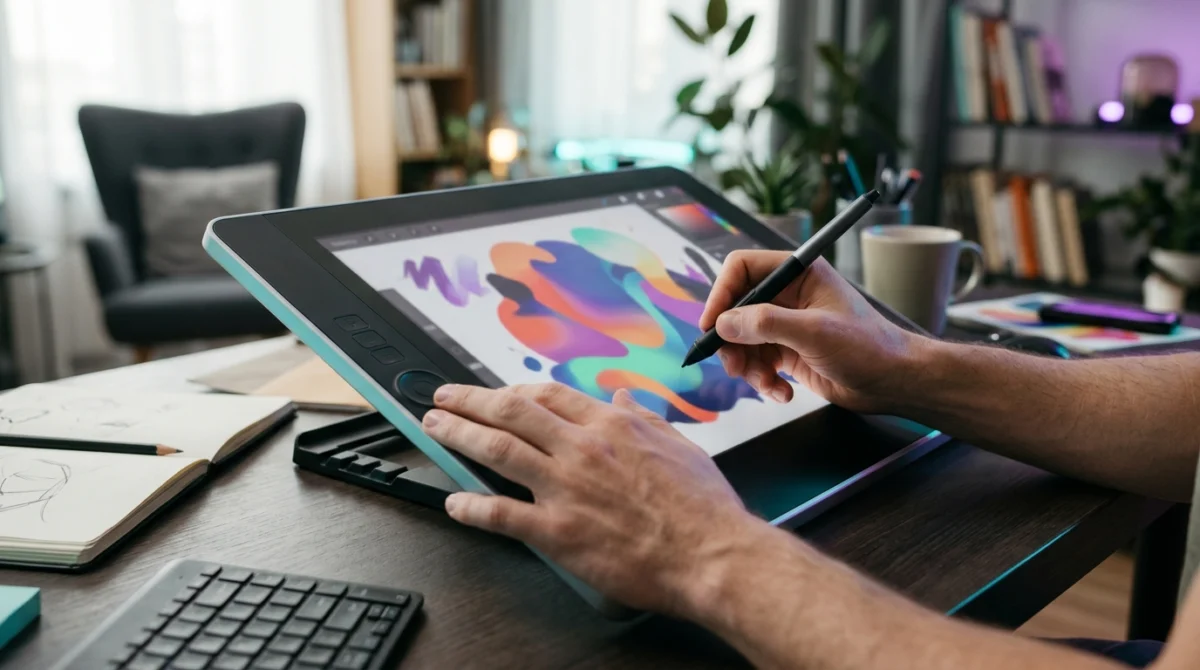
Pour bien choisir une tablette graphique en 2026, il faut trancher entre trois approches : l’ardoise sans écran (excellente pour la posture dorsale et les petits budgets), la tablette avec écran laminé (idéale pour la spontanéité du trait sur PC ou Mac) et la tablette autonome comme l’iPad pour dessiner partout sans ordinateur. Au-delà des chiffres de pression, ce sont la friction de la mine sur la surface, la force d’activation initiale du stylet et l’ergonomie des raccourcis physiques qui déterminent le plaisir d’utilisation.
- Pour débuter ou préserver ses cervicales : une tablette graphique sans écran de taille moyenne (format M) offre le meilleur compromis entre amplitude du bras et encombrement sur le bureau.
- Pour le tracé direct sur écran : privilégiez impérativement une dalle entièrement laminée avec verre traité anti-reflet (AG) pour supprimer l’écart visuel sous la pointe et retrouver l’accroche du papier.
- Pour la mobilité : un iPad couplé à l’Apple Pencil Pro ou une tablette Android compatible permet de créer sans ordinateur tout en pouvant servir d’écran secondaire une fois rentré à l’atelier.
- Côté budget et longévité : un stylet passif sans batterie (technologie EMR) et l’usage d’un support incliné évitent l’usure prématurée des composants comme la fatigue musculaire.
Les 3 grandes familles de tablettes graphiques
Passer de la souris au stylet transforme radicalement la relation physique avec l’interface numérique. La préhension dite « en pince tridigitale » sollicite des muscles fins des doigts et libère le poignet de la pronation forcée sur le bureau. Mais selon la famille de matériel retenue, l’organisation de votre poste de travail et votre posture changent du tout au tout.
Tablette sans écran (ardoise) : ergonomie, posture et budget
Souvent appelée « ardoise », la tablette graphique sans écran se branche en USB ou se connecte en Bluetooth à un ordinateur. Vous tracez sur une surface active mate tout en regardant le moniteur de votre PC ou de votre Mac. Ce découplage entre la main et les yeux demande quelques heures à quelques jours d’adaptation cérébrale, exactement comme lorsqu’on apprend à déplacer un curseur sans regarder sa souris.
Sur le plan purement ergonomique, cette catégorie reste imbattable. Elle permet de garder le dos droit, les épaules relâchées et le regard à l’horizontale face à son écran principal, tandis que l’avant-bras repose à plat sur le bureau. C’est la solution privilégiée par de nombreux professionnels de la retouche photo, de la sculpture 3D et du design industriel qui enchaînent huit heures de travail quotidien sans vouloir fléchir la nuque. De plus, l’absence de dalle LCD ou OLED réduit considérablement le coût d’achat, le poids dans un sac à dos et les risques de panne électronique.
Tablette avec écran : le confort du tracé direct sur PC ou Mac
Une tablette graphique avec écran intègre un moniteur interactif sur lequel on dessine directement. L’avantage immédiat réside dans la coordination œil-main naturelle : on retrouve le geste exact du carnet de croquis. Pour l’illustration, l’encrage de bande dessinée ou l’animation image par image, le gain de vitesse sur les tracés courbes et les hachures rapides est indéniable.
En contrepartie, cet appareil reste un périphérique dépendant d’un ordinateur hôte. Il doit être relié par un câble USB-C complet (supportant le signal vidéo DisplayPort et l’alimentation) ou par un faisceau 3-en-1 combinant HDMI, USB-A pour les données du stylet et alimentation secteur. L’installation demande de la place sur le bureau et impose d’incliner la dalle entre 20° et 45° via un support pliable ou un bras articulé, sous peine de générer de fortes tensions cervicales en se penchant au-dessus de l’écran.
Tablette autonome sans ordinateur : dessiner en déplacement
Pour ceux qui cherchent une tablette graphique sans ordinateur, deux options existent : les stations de travail mobiles sous Windows (lourdes, coûteuses et dotées d’une autonomie limitée par leur ventilation) et les tablettes tactiles grand public optimisées pour le stylet, dominées par l’iPad d’Apple et les Galaxy Tab S de Samsung.
Ces appareils embarquent leur propre processeur, leur batterie et leur système d’exploitation. On dégaine le stylet dans le train ou sur un canapé sans aucun fil. Le revers de la médaille concerne l’écosystème logiciel : on utilise des applications tactiles dédiées (comme Procreate ou Clip Studio Paint en version mobile) et la gestion de lourds fichiers multi-calques ou de projets 3D complexes reste limitée par la mémoire vive embarquée et l’absence de système de refroidissement actif.
Critères techniques et sensations du stylet au contact
Lorsqu’on compare deux modèles, les fiches techniques mettent souvent en avant des chiffres vertigineux qui masquent l’essentiel : ce que vos doigts ressentent réellement au moment où la mine touche la surface.
Niveaux de pression, détection d’inclinaison et réactivité (RPS)
La majorité des stylets modernes fonctionnent grâce à la résonance électromagnétique (EMR) : la grille située sous la surface de la tablette alimente et localise le stylet sans que ce dernier n’ait besoin de pile ni de recharge. Aujourd’hui, le marché affiche couramment 4 096, 8 192, voire 16 384 niveaux de pression. En pratique, la main humaine est incapable de doser volontairement 16 000 paliers distincts. Ce qui change véritablement le ressenti, c’est la force d’activation initiale (IAF) et la plage dynamique du capteur.
Un excellent stylet se déclenche dès 1 à 3 grammes de pression : vous effleurez à peine la surface que le trait apparaît avec une finesse diaphane, sans devoir appuyer fermement. La détection d’inclinaison (généralement jusqu’à 60 degrés) permet d’estomper au fusain ou d’élargir le pinceau en penchant le stylet sur le côté. Quant au taux de rapport (exprimé en RPS ou en Hertz) et à la résolution (souvent de 2 540 à 5 080 LPI, lignes par pouce), ils garantissent l’absence de lignes brisées lors des coups de pinceau très vifs.
Surface texturée, patin et mines de stylet : le ressenti type papier
Sur le plan haptique, le contact entre une pointe en plastique dur (POM) et une vitre totalement lisse est déstabilisant : le stylet patine, manque de frein naturel et oblige les muscles de la main à se crisper pour contrôler la fin du tracé. C’est pourquoi les fabricants travaillent le grain de la surface active.
Sur les ardoises comme sur les écrans modernes, on applique un revêtement micro-texturé ou un verre dépoli par gravure chimique (nano-gravure anti-reflet). Ce grain crée une micro-vibration sonore et tactile sous les doigts qui imite le papier Canson. Vous pouvez affiner ce retour physique en changeant de mine : les mines standard en plastique offrent une glisse fluide, les pointes en élastomère freinent nettement le geste, tandis que les mines en feutre (felt nibs) procurent un frottement sec et fibreux particulièrement agréable pour le croquis au crayon. Attention toutefois : une surface très texturée combinée à une mine tendre accélère l’usure de la pointe, qu’il suffit de remplacer à l’aide de l’extracteur fourni lorsque celle-ci se biseaute.
Dalle laminée, parallaxe et espace colorimétrique sur les modèles à écran
Sur une tablette graphique à écran d’ancienne génération ou d’entrée de gamme non laminée, une couche d’air sépare la vitre de protection supérieure de la dalle LCD située en dessous. En regardant l’écran de biais, cet espace crée un décalage optique appelé parallaxe : le curseur semble flotter à deux millimètres à côté de la pointe physique du stylet. Un écran entièrement laminé fusionne le verre, le capteur et la dalle d’affichage en un seul bloc. La pointe touche virtuellement le pixel, rendant l’ancrage visuel immédiat.
Pour la fidélité des couleurs, vérifiez la couverture des espaces colorimétriques. Une couverture de 99 % à 100 % du sRGB suffit largement pour l’illustration destinée au web, au jeu vidéo ou aux réseaux sociaux. En revanche, les photographes et les illustrateurs travaillant pour l’impression (CMJN) ou le cinéma gagneront à viser une dalle couvrant plus de 90 % des espaces Adobe RGB ou DCI-P3, idéalement pré-calibrée en usine avec un Delta E inférieur à 2.
Raccourcis physiques, molettes tactiles et prévention des douleurs au poignet
Dessiner d’une main tout en gardant l’autre sur les touches Ctrl+Z du clavier oblige souvent à tordre le buste lorsque la tablette occupe le centre du bureau. C’est là qu’interviennent les touches de raccourcis intégrées (souvent nommées ExpressKeys) et les molettes mécaniques ou tactiles. Ces commandes sous le pouce de la main non dominante permettent d’annuler une action, d’activer la pipette ou de faire tourner la feuille et varier la taille du pinceau avec un cran physique franc.
Si vous manquez de place ou utilisez un modèle dépourvu de boutons, de nombreux créateurs associent leur tablette à un pavé de raccourcis déporté ou à un clavier mécanique compact placé sur le côté gauche. De même, pour reposer les tendons fléchisseurs lors des longues phases de navigation dans les menus ou de montage, alterner le stylet avec une souris sans fil ergonomique reste l’une des meilleures habitudes pour éviter les troubles musculo-squelettiques.
Comparatif des meilleures tablettes graphiques par usage
Le marché actuel se partage principalement entre Wacom, pionnier historique reconnu pour la durabilité de ses pilotes et la finesse de ses capteurs, et des challengers très agressifs comme XP-Pen, Huion ou Gaomon qui démocratisent les écrans laminés et les stylets haute résolution. Voici comment départager les références selon votre profil.
| Produit | Idéal pour | Prix | Lien |
|---|---|---|---|
| Wacom Intuos S, Tablette Graphique, incl. Wacom Pen 4K sans… | Idéal petit espace & mobilité | 49,95 € | Voir |
| Wacom Intuos M, Tablette Graphique, incl. Wacom Pen 4K sans… | Meilleur choix sans écran | 72,17 € | Voir |
| XPPen Artist 12 3rd Tablette Graphique Écran 11,9" pour Dessin… | Meilleur écran compact | 199,49 € | Voir |
| XPPen Artist 16 3rd Tablette Graphique Écran FHD 15,4 Pouces… | Meilleur rapport qualité-prix écran | 284,99 € | Voir |
| Wacom Intuos Pro Medium, Tablette Graphique, INCL. Wacom Pro Pen… | Référence Pro sans écran | 356,00 € | Voir |
Prix mis à jour automatiquement, susceptibles de changer.
Débuter le dessin et la retouche : Wacom Intuos, XP-Pen Deco et Gaomon
Pour choisir une tablette graphique pour débutant, inutile d’investir d’emblée dans un grand écran encombrant. Une ardoise fiable permet de valider son goût pour le dessin numérique ou de détourer des photos avec cent fois plus de souplesse qu’à la souris. Si les gammes XP-Pen Deco et Gaomon S620 ou M10K proposent des fiches techniques très fournies pour un tarif plancher, la gamme Wacom Intuos conserve un avantage décisif sur la stabilité logicielle (notamment sous macOS comme sous Windows) et la progressivité de son stylet Pen 4K sans pile.
Tout se joue ici sur le choix de la taille. Le format Small (S) se glisse dans n’importe quelle sacoche d’ordinateur portable 13 ou 14 pouces. Il convient aux bureaux étroits, à l’annotation de documents (enseignement à distance) et aux déplacements fréquents, mais impose de dessiner principalement avec des mouvements du poignet.

L'ardoise ultra-compacte de référence pour s'initier au dessin numérique, annoter des cours à distance ou jouer à Osu! sur un petit bureau.
- Format très léger et compact qui se glisse dans n'importe quel sac
- Stylet Wacom Pen 4K précis et léger fonctionnant sans pile ni recharge
- 4 boutons ExpressKeys personnalisables et excellente stabilité des pilotes
Prix constaté le 08/11/2026 à 14:14, susceptible de changer. Le prix affiché sur Amazon fait foi.
Si vous travaillez sur un écran de 24 à 27 pouces et que vous souhaitez pratiquer le dessin d’observation ou la peinture numérique, le format Medium (M) est nettement plus confortable. Sa surface active plus généreuse vous autorise à verrouiller le poignet pour dessiner avec l’épaule et le coude, ce qui donne des lignes beaucoup plus amples et naturelles.

Le choix le plus équilibré pour débuter sérieusement l'illustration et la retouche photo sur un grand écran tout en gardant le dos bien droit.
- Surface active Medium confortable permettant de dessiner avec l'amplitude du bras
- Conception ambidextre avec 4 touches de raccourcis accessibles en haut
- Compatible PC, Mac et Chromebook avec connexion USB plug-and-play fiable
Prix constaté le 08/11/2026 à 14:14, susceptible de changer. Le prix affiché sur Amazon fait foi.
Passer à l’écran sans se ruiner : les gammes XP-Pen Artist et Huion Kamvas
Autrefois réservée aux studios fortunés, la tablette graphique avec écran est devenue très accessible sous l’impulsion de XP-Pen (série Artist) et de Huion (série Kamvas). Ces constructeurs intègrent désormais des dalles entièrement laminées et des stylets à puce numérique (comme les puces X3 Pro et X4 chez XP-Pen) qui abaissent la force d’activation à 2 ou 3 grammes tout en supprimant le ressort mou que l’on reprochait aux anciens stylets alternatifs.
Pour un espace de travail restreint ou un usage semi-nomade avec un câble unique USB-C (si votre ordinateur gère la sortie vidéo sur ce port), un format autour de 12 à 13 pouces représente un excellent point d’entrée. Le modèle Artist 12 de 3e génération mise sur l’ultra-portabilité et introduit deux molettes X-Dial latérales très pratiques pour piloter le zoom et le pinceau du bout des doigts.

Une tablette à écran laminé compacte et moderne, parfaite pour passer au tracé direct sur l'écran sans encombrer son espace de travail.
- Écran entièrement laminé de 11,9 pouces avec verre anti-reflet nano-gravé
- Stylet à puce X4 très réactif (activation dès 2 g et 16 384 niveaux de pression)
- Double molette X-Dial et 8 raccourcis physiques, avec support pliable inclus
Prix constaté le 08/11/2026 à 14:14, susceptible de changer. Le prix affiché sur Amazon fait foi.
Si vous redoutez que les barres d’outils de votre logiciel de dessin n’empiètent trop sur votre zone de travail sur un écran de 11,9 pouces, passer sur une diagonale de 13,3 ou 15,4 pouces change radicalement la donne. Le format 15,4 pouces Full HD représente le standard de confort pour dessiner à domicile : les icônes restent lisibles sans plisser les yeux, la surface verre anti-reflet (AG nano-gravé) offre une glisse feutrée, et le support pliable inclus permet d’ajuster immédiatement son angle de travail.

Le compromis idéal en taille d'écran pour dessiner confortablement à la maison avec une excellente ergonomie matérielle et un ressenti papier soigné.
- Diagonale confortable de 15,4 pouces FHD (99 % sRGB) entièrement laminée
- Deux molettes X-Dial ergonomiques et 8 touches pour travailler sans clavier
- Connexion possible via un seul câble USB-C et support pliable fourni
Prix constaté le 07/11/2026 à 21:22, susceptible de changer. Le prix affiché sur Amazon fait foi.
Usage professionnel intensif : Wacom Cintiq et écrans 4K calibrés
Qu’est-ce qui distingue véritablement une tablette graphique professionnelle d’un modèle amateur ? Au-delà des écrans 2.5K ou 4K de la gamme Wacom Cintiq Pro, le choix des illustrateurs, sculpteurs sous ZBrush et coloristes se porte très souvent sur les ardoises haut de gamme pour leur ergonomie posturale et l’extrême précision de leur capteur.
La nouvelle génération Wacom Intuos Pro illustre parfaitement cette philosophie orientée studio. Son châssis ultrafine au format 16:9 s’aligne désormais exactement sur le ratio des moniteurs modernes pour éviter toute déformation géométrique (un cercle tracé sur la tablette donne un cercle parfait à l’écran sans amputer la zone active). Elle introduit surtout des molettes mécaniques crantées associées aux ExpressKeys, utilisables aussi bien par les droitiers que les gauchers, et le stylet Wacom Pro Pen 3. Ce dernier est entièrement modulable : on peut ajuster son poids d’équilibre interne, l’épaisseur de sa poignée en caoutchouc et la hauteur de ses boutons latéraux pour l’adapter à la morphologie exacte de sa main.

L'outil de production ultime pour les illustrateurs, sculpteurs 3D et retoucheurs professionnels qui privilégient la précision du stylet et la santé posturale.
- Stylet Wacom Pro Pen 3 (8 192 niveaux) au poids et à la prise en main modulables
- Nouveau format 16:9 ultra-fin avec molettes mécaniques et ExpressKeys
- Qualité de fabrication et constance du suivi pensées pour un usage intensif en studio
Prix constaté le 08/11/2026 à 14:14, susceptible de changer. Le prix affiché sur Amazon fait foi.
Jouer à Osu! : surface active réduite, absence de lissage et taux de rapport élevé
Le jeu de rythme Osu! constitue un cas d’usage à part entière qui met les capteurs à rude épreuve. Ici, les niveaux de pression ne servent à rien (beaucoup de joueurs jouent même en « hover », en survolant la surface à quelques millimètres sans la toucher, ou désactivent le clic de la pointe pour taper au clavier mécanique). Les trois critères rois pour une tablette graphique Osu! sont l’absence totale de lissage matériel (smoothing), un taux de rapport élevé et une faible hauteur de détection stable.
Les petites ardoises sans écran comme la Wacom Intuos S, la Wacom One S (CTL-472) ou la Gaomon S620 dominent cette discipline. Les joueurs avancés réduisent d’ailleurs volontairement la surface active de la tablette à une petite zone de quelques centimètres carrés via des pilotes open-source spécialisés comme OpenTabletDriver, afin d’atteindre les quatre coins de l’écran par de simples micro-mouvements des doigts sans aucune latence.
Bon à savoir : Si vous jouez à Osu! en posant la mine sur la tablette (« drag playstyle »), la friction répétée à haute vitesse creuse la surface et use les mines en quelques semaines. Coller un film protecteur (tablet cover) ou une feuille plastique lisse sur la zone active protège le revêtement d’origine tout en réduisant la résistance au glissement.
iPad et Apple Pencil : une vraie alternative à la tablette graphique ?
Le dilemme iPad ou tablette graphique revient systématiquement au moment de s’équiper. Longtemps cantonnées au croquis d’appoint, les tablettes d’Apple ont comblé une grande partie de leur retard grâce à la puissance des puces Apple Silicon et à l’évolution de leur stylet.
Dessiner de façon autonome sur iPad avec l’Apple Pencil Pro et son retour haptique
Sur les générations récentes d’iPad Air et d’iPad Pro, l’Apple Pencil Pro apporte une avancée technologique qui parle directement à nos sens : l’intégration d’un moteur haptique miniature dans le corps du stylet. Lorsque vous pincez le fût (geste « squeeze ») pour afficher une roue d’outils ou que vous alignez un objet sur une grille magnétique, le stylet émet une impulsion tactile subtile entre vos doigts pour confirmer l’action sans que vous ayez à quitter votre trait des yeux.
S’y ajoute un gyroscope interne qui détecte la rotation du barillet (barrel roll) : tourner le stylet sur lui-même fait pivoter l’orientation d’un pinceau biseauté ou d’une plume calligraphique en temps réel, une fonction auparavant réservée à l’Art Pen professionnel de Wacom. Associé au survol du curseur (Hover) et à la réactivité des dalles ProMotion à 120 Hz, le confort de dessin en mobilité est remarquable.
Transformer un iPad en tablette graphique pour Mac ou PC (Sidecar, Astropad)
Peut-on utiliser un iPad en tablette graphique branchée sur un ordinateur pour profiter des logiciels de bureau complets comme Blender ou la version intégrale de Photoshop ? Oui, et très efficacement si vous possédez un Mac. La fonction native et gratuite Sidecar d’Apple transforme l’iPad en écran secondaire prenant en charge la pression et l’inclinaison de l’Apple Pencil, en Wi-Fi ou, mieux, en filaire USB-C pour éliminer toute compression visuelle et latence.
Pour les utilisateurs exigeants ou ceux qui travaillent sous Windows, des solutions tierces payantes comme Astropad Studio ou EasyCanvas prennent le relais. Elles permettent de personnaliser la courbe de pression, de créer des raccourcis tactiles sur les bords de l’écran de l’iPad et d’exploiter le geste à deux doigts pour zoomer, comme sur un trackpad haptique sur PC ou Mac.
iPad vs tablette dédiée : avantages et limites du verre lisse face aux dalles mates
Malgré sa polyvalence, la tablette graphique Apple conserve trois limites face à une tablette graphique dédiée. Premièrement, sa dalle en verre brillant non traité (hors option verre nano-texturé réservée aux configurations iPad Pro les plus onéreuses) provoque cet effet « patinoire » sous la pointe rigide de l’Apple Pencil. Beaucoup d’illustrateurs ajoutent donc un film protecteur mat texturé (type Paperlike), au prix d’une légère perte de piqué d’image et d’une usure plus rapide de la pointe.
Deuxièmement, l’Apple Pencil utilise une batterie interne qu’il faut recharger magnétiquement sur la tranche de la tablette, là où un stylet EMR Wacom ou XP-Pen fonctionne sans interruption pendant des années. Enfin, la diagonale maximale d’un iPad plafonne à 13 pouces : pour travailler à l’atelier avec de multiples fenêtres de références ouvertes autour de sa toile, un écran dédié de 16 à 24 pouces reste beaucoup plus respirant.
Quel budget prévoir selon votre niveau ?
Le prix d’une tablette graphique varie du simple au vingtuple selon la présence d’un écran, la taille de la dalle et les accessoires fournis. Voici comment répartir votre budget sans payer pour des fonctions superflues.
| Catégorie | Usage cible | Format recommandé | Points de vigilance |
|---|---|---|---|
| Ardoise d’entrée de gamme | Débutant, retouche occasionnelle, Osu!, télétravail | Sans écran Small (S) ou Medium (M) | Privilégier le format M pour le dessin pur sur grand moniteur. |
| Écran milieu de gamme | Illustration régulière, BD, transition vers le tracé direct | Écran laminé 12 à 16 pouces FHD (99 % sRGB) | Vérifier la connectique vidéo du PC (USB-C DisplayPort ou HDMI disponible). |
| Équipement Pro / Studio | Production quotidienne intensive, 3D, étalonnage couleur | Ardoise Pro M/L ou Écran 16 à 24 pouces 2.5K/4K | Prévoir le budget d’un support ergonomique ou d’un bras VESA. |
Entrée de gamme : les ardoises accessibles pour s’initier ou remplacer la souris
Sur le premier palier tarifaire, vous trouvez d’excellentes ardoises sans écran. C’est l’investissement le plus rationnel pour un étudiant, un photographe amateur qui souhaite peindre ses masques de fusion avec finesse, ou un parent cherchant un premier équipement créatif sans risque d’obsolescence rapide. Les capteurs actuels dès l’entrée de gamme offrent toute la précision nécessaire pour réaliser des illustrations professionnelles ; seule l’absence d’écran et de molettes avancées les différencie des segments supérieurs.
Milieu de gamme : les écrans Full HD et 2.5K polyvalents
Le cœur du marché se situe sur les tablettes à écran de 13 à 16 pouces en définition Full HD (1920 x 1080) ou QHD (2.5K), ainsi que sur les ardoises professionnelles compactes. À ce niveau de gamme, ne faites aucune concession : exigez une dalle laminée, un verre ou film anti-reflet préinstallé, un stylet sans pile prenant en charge l’inclinaison à 60° et au moins une molette physique de contrôle. C’est le segment qui offre le meilleur rapport entre confort sensoriel et investissement.
Haut de gamme : l’équipement de studio et les accessoires à anticiper (bras articulé, gant)
Au sommet de la pyramide figurent les grands écrans de 19 à 27 pouces en définition 4K et les ardoises Pro grand format. Si vous orientez votre choix vers un grand écran interactif, anticipez les accessoires indispensables qui transforment l’ergonomie au quotidien :
- Le gant de dessin (à deux doigts) : loin d’être un gadget esthétique, ce gant en lycra couvre l’auriculaire et l’annulaire ainsi que la tranche de la paume. Il empêche la peau moite d’accrocher sur la vitre lors des grands balayages du bras et limite les traces de sébum sur le traitement anti-reflet.
- Le support incliné ou bras articulé VESA : pour les écrans de 16 pouces et plus dotés d’un pas de vis VESA 75×75 ou 100×100 au dos, un bras articulé robuste permet d’amener l’écran au bord du bureau pour dessiner, puis de le repousser en hauteur comme un moniteur classique le reste du temps.
Attention : Avant de commander une tablette graphique à écran, inspectez les ports de votre ordinateur. Beaucoup d’utilisateurs branchent le câble USB-C de la tablette sur un port USB-C de PC fixe ou portable qui ne gère que les données (sans le protocole DisplayPort Alt Mode) : l’écran affiche alors « No Signal ». Si votre PC n’a pas de sortie vidéo USB-C, vous devrez impérativement utiliser le câble 3-en-1 sur un port HDMI libre (idéalement celui de votre carte graphique dédiée et non celui de la carte mère).
Les meilleurs logiciels de dessin et réglages du pilote
La meilleure tablette graphique dessin reste une coquille vide sans un logiciel capable d’interpréter finement les variations de pression, de vitesse et d’inclinaison de votre stylet, associé à un pilote correctement configuré.
Logiciels gratuits pour se lancer : Krita, Blender et Medibang Paint
Inutile de souscrire un abonnement mensuel dès le premier jour. Le monde du logiciel libre et gratuit regorge de pépites parfaitement optimisées pour les tablettes :
- Krita (Windows, macOS, Linux, Android) : c’est la référence absolue et 100 % gratuite (open-source) pour la peinture numérique, l’illustration et l’animation 2D. Son moteur de pinceaux, sa roue chromatique contextuelle au clic droit et son stabilisateur de trait rivalisent directement avec les logiciels payants les plus réputés.
- Medibang Paint / FireAlpaca (PC, Mac, mobile) : très légers pour les petites configurations, ces logiciels gratuits intègrent des outils dédiés à la création de mangas et de bandes dessinées (découpage de cases, trames, règles de perspective).
- Blender (PC, Mac, Linux) : incontournable en 3D, son mode Sculpt (sculpture numérique façon argile) et son outil Grease Pencil (dessin 2D dans un espace 3D) prennent véritablement vie dès qu’on remplace la souris par un stylet sensible à la pression.
Standards payants : Clip Studio Paint, Photoshop et Procreate
Lorsque vos besoins évoluent vers des flux de production spécifiques, trois géants se partagent le marché :
- Clip Studio Paint (CSP) : le favori des illustrateurs, auteurs de BD, webtoons et animateurs. Son moteur d’encrage vectoriel (qui permet de modifier l’épaisseur d’un trait ou de gommer proprement les intersections après coup) et ses mannequins 3D posables font gagner un temps précieux.
- Adobe Photoshop et Lightroom : la norme industrielle pour la retouche photographique, le matte painting, le design graphique et la gestion colorimétrique avancée.
- Procreate (exclusif iPadOS) : vendu en achat unique sans abonnement, ce logiciel brille par son interface épurée conçue pour le tactile et la fluidité exemplaire de son moteur graphique.
Configurer la courbe de pression et désactiver Windows Ink selon vos besoins
Une fois votre tablette branchée, installez toujours le pilote officiel du fabricant (en ayant pris soin de désinstaller complètement tout ancien pilote d’une autre marque pour éviter les conflits de mémoire). Ouvrez l’utilitaire de configuration et attardez-vous sur deux réglages fondamentaux.
Le premier est la courbe de pression. Si vous avez une main très légère et que vous devez forcer sur le poignet pour obtenir une opacité à 100 %, bombez la courbe vers le haut (réglage « souple »). À l’inverse, si vous avez tendance à écraser la mine par réflexe, creusez la courbe vers le bas (réglage « ferme ») pour conserver de la nuance dans les basses pressions.
Le second réglage concerne les utilisateurs sous Windows : la fameuse case Windows Ink. Cette API Microsoft gère le stylet dans les logiciels modernes, mais peut provoquer sur certaines applications un cercle d’attente parasite lors des appuis longs ou figer le défilement des menus. Si votre pinceau ne détecte plus la pression dans Photoshop ou Krita, ou si le curseur saccade, basculer l’option Windows Ink (dans le pilote de la tablette ET dans les préférences de votre logiciel de dessin, en passant éventuellement de l’API Windows Ink à WinTab) résout 90 % des caprices de jeunesse d’une installation.
Que vous optiez pour la légèreté posturale d’une Wacom Intuos sur le coin de votre bureau ou pour l’immersion directe d’une dalle laminée XP-Pen Artist, prenez le temps de régler la hauteur de votre siège, l’inclinaison de votre support et la fermeté de votre stylet. Ce sont ces ajustements physiques qui transformeront un simple périphérique informatique en véritable prolongement de votre main.
Questions fréquentes
Quelle est la meilleure tablette graphique pour débuter en dessin ?
Pour débuter avec un budget maîtrisé et une excellente posture, une tablette sans écran au format Medium comme la Wacom Intuos M est idéale. Si vous préférez dessiner directement sur l'écran sans période d'adaptation œil-main, les modèles laminés de 12 à 15,4 pouces comme la gamme XP-Pen Artist (3e génération) offrent un rapport qualité-prix remarquable.
Vaut-il mieux acheter un iPad ou une tablette graphique avec écran ?
Tout dépend de votre mobilité et de vos logiciels. L'iPad (avec Apple Pencil) est imbattable pour dessiner partout sans ordinateur sur des applications comme Procreate, mais son écran en verre lisse patine sous la mine. Une tablette graphique avec écran dédiée nécessite d'être branchée à un PC ou un Mac, mais offre une surface mate anti-reflet proche du papier, un stylet sans batterie à recharger et un plus grand confort avec les logiciels professionnels complets (Photoshop, Blender, Krita).
Faut-il un ordinateur puissant pour faire fonctionner une tablette graphique ?
Non, la tablette graphique elle-même (avec ou sans écran) consomme très peu de ressources : elle agit comme une souris haute précision et, le cas échéant, comme un moniteur externe. C'est le logiciel de dessin ou de 3D que vous utilisez et la résolution de vos fichiers (nombre de calques, taille des pinceaux) qui sollicitent le processeur et la mémoire vive (8 à 16 Go de RAM recommandés) de votre ordinateur.
Pourquoi mon écran de tablette graphique affiche « No Signal » alors que le stylet fonctionne ?
Ce problème fréquent signifie que les données du stylet passent bien en USB, mais que l'ordinateur n'envoie aucun signal vidéo vers la tablette. Si vous utilisez un câble USB-C unique, vérifiez que le port USB-C de votre PC est bien compatible DisplayPort (sortie vidéo) ; sinon, utilisez le câble 3-en-1 fourni en branchant la prise HDMI directement sur votre carte graphique.
Quand faut-il changer la mine de son stylet ?
Il est temps de remplacer la mine lorsque son extrémité présente un plat franc ou un biseau tranchant qui risque de rayer le film protecteur de la tablette, ou lorsque le curseur continue de tracer alors que vous ne touchez plus la surface. Utilisez simplement l'anneau extracteur fourni dans le porte-stylet pour tirer l'ancienne pointe et insérer une mine neuve.
Cet article contient des liens d'affiliation : en tant que Partenaire Amazon, Haptique réalise un bénéfice sur les achats remplissant les conditions requises, sans surcoût pour vous. Nos sélections restent indépendantes.